随着科技的飞速发展,无论是办公、学习还是娱乐,高效、安全的软件和得力的辅助设备已成为我们数字生活的核心。步入2025年,掌握前沿工具不仅能极大提升效率,更能为数据安全保驾护航。本文将为您推荐7款2025年必备的软件及辅助设备,并重点解答一个常见难题:电脑文件误删后如何高效恢复。
一、2025年必备的7款软件及辅助设备
1. 下一代AI集成办公套件
超越传统办公软件,集成了强大多模态AI助手。它能理解上下文,自动完成报告撰写、数据可视化分析、会议纪要整理,甚至能根据你的邮件风格代为起草回复,是提升生产力的核心工具。
2. 跨平台无缝协同与云存储服务
在混合办公成为常态的2025年,一款能在Windows、macOS、移动端及各类物联网设备间无缝同步文件、实时协作的服务至关重要。它应提供超大、安全的个人云空间,并具备卓越的版本历史管理功能。
3. 智能安全防护中心
网络安全威胁日益复杂。2025年的安全软件应具备主动式AI威胁检测、零信任网络访问支持以及隐私泄露监控功能,为个人电脑构建全方位的动态防御体系。
4. 专业级数据备份与同步设备(辅助设备)
除了云备份,本地物理备份同样不可少。推荐配备具备自动增量备份功能的NAS(网络附加存储)或多盘位硬盘坞。它能定时、安静地为你备份整个系统或关键数据,是数据安全的最后物理防线。
5. 高效能数字笔记与知识管理工具
信息过载时代,需要一款能帮助构建个人知识库的工具。它应支持双向链接、图谱视图、Markdown即时渲染,并能轻松收藏网页、整合各类文档,实现知识的有效关联与复用。
6. AI增强型创意设计套件
无论是平面设计、视频剪辑还是3D建模,2025年的创意软件将深度集成AI。它能根据文字描述生成图像素材、智能抠图、自动配色、预测渲染效果,极大降低专业创作门槛。
7. 系统优化与硬件监控仪表板
一款轻量级工具,能实时监控CPU、GPU、内存、硬盘的健康状态与性能负载,并提供一键式智能清理、启动项管理、驱动更新建议,保持电脑长期流畅运行。
二、核心技能:电脑误删文件恢复实战指南
即便有了完善的备份,文件误删仍可能发生。掌握恢复方法至关重要。请牢记,一旦发现文件误删,立即停止向该磁盘写入任何新数据,以提高恢复成功率。
恢复方法主要分为三类:
1. 利用系统自带功能恢复
回收站还原:这是最直接的方法。只需双击打开桌面“回收站”,找到误删的文件,右键选择“还原”即可。
文件历史版本/备份与还原(Windows):如果文件此前已纳入“文件历史记录”备份或系统创建了还原点,可以通过右键文件所在文件夹 -> “属性” -> “以前的版本”选项卡中查找并恢复。
* Time Machine(macOS):对于Mac用户,如果已启用Time Machine,可通过时间轴回溯恢复任意时间点的文件。
2. 使用专业数据恢复软件(当回收站已清空或无备份时)
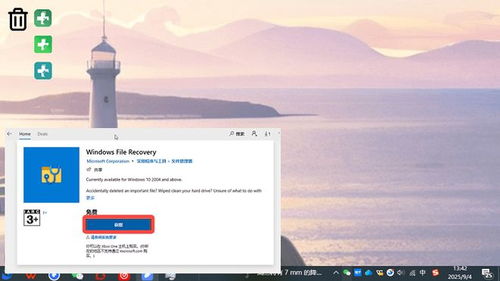
这是最常用且有效的解决方案。从上述必备软件延伸,你可以选择一款可靠的数据恢复工具作为常备软件。其工作原理是扫描磁盘,寻找未被覆盖的已删除文件记录。操作流程通常如下:
- 步骤一:选择与安装:立即从另一磁盘或电脑下载安装一款信誉良好的数据恢复软件(如EaseUS Data Recovery Wizard, Disk Drill, Recuva等)。切勿安装在丢失文件的磁盘上。
- 步骤二:选择扫描位置:运行软件,选择被删除文件原先所在的磁盘分区(如C盘、D盘)。
- 步骤三:执行扫描:点击“扫描”。软件会进行快速扫描和深度扫描,深度扫描耗时更长但更彻底。
- 步骤四:预览与恢复:扫描完成后,软件会以目录结构或文件类型分类显示可恢复的文件。通过预览功能确认文件完好后,勾选目标文件,并务必将其恢复到另一个不同的物理磁盘或分区,避免数据覆盖。
3. 寻求专业数据恢复服务(针对物理损坏或极端情况)
如果硬盘出现物理故障(异响、无法识别),或软件恢复无效,且数据极其重要,应立即断电并寻求专业数据恢复机构的帮助。他们拥有无尘实验室和专用设备,可以从受损的存储介质中提取数据,但这通常费用不菲。
###
工欲善其事,必先利其器。为2025年配备上述软件与辅助设备,将构建一个高效、智能、安全的工作与数字生活环境。将“定期备份”(3-2-1原则:至少3份副本,2种不同介质,1份异地存放)刻入习惯,并掌握文件恢复的基本技能,方能从容应对数字世界中的各种意外,真正驾驭你的数据资产。