如何设置电脑USB启动
设置电脑从USB设备启动是安装操作系统、运行诊断工具或使用便携式操作系统的关键步骤。以下是详细的设置流程和注意事项,涵盖传统BIOS和现代UEFI固件两种环境。
一、准备工作
- 制作可启动USB设备
- 使用工具(如Rufus、Ventoy、官方媒体创建工具)将系统镜像(ISO文件)写入U盘。
- 确保U盘容量足够(通常8GB以上),并提前备份重要数据。
- 确认电脑启动模式
- 较新电脑通常采用UEFI固件,旧电脑多使用传统BIOS。
- 可通过系统信息(Windows下运行
msinfo32)查看“BIOS模式”。
二、进入BIOS/UEFI设置界面
1. 重启电脑,在开机自检(POST)阶段快速按下特定键:
- 常见按键:Del、F2、F10、F12(品牌差异见下表)。
| 电脑品牌 | 常见按键 |
|----------------|-------------------|
| 联想(Lenovo) | F2 或 Fn + F2 |
| 戴尔(Dell) | F2 或 F12 |
| 惠普(HP) | F10 或 Esc |
| 华硕(ASUS) | Del 或 F2 |
| 宏碁(Acer) | F2 或 Del |
- 部分电脑可通过Windows设置进入:
- Windows 10/11:
设置 > 更新与安全 > 恢复 > 高级启动 > 立即重新启动,随后选择疑难解答 > 高级选项 > UEFI固件设置。
三、调整启动顺序
- 在BIOS/UEFI界面中操作
- 使用键盘方向键导航至“Boot”、“Startup”或类似标签页。
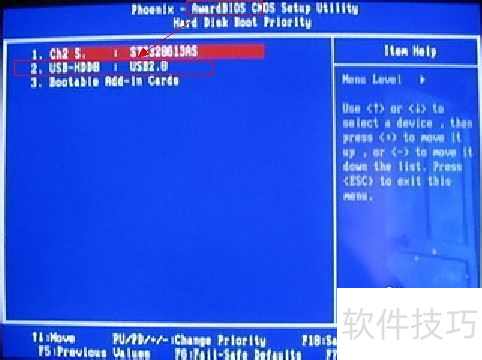
- 找到“Boot Priority”或“Boot Order”选项。
- 将USB设备设为第一启动项
- 通过
+/-键或功能键(如F5/F6)将“USB HDD”、“Removable Devices”或具体U盘型号移至列表顶部。
- UEFI模式下可能需单独禁用“Secure Boot”(安全启动)或启用“Legacy Support”(传统支持)。
- 关键设置说明
- Secure Boot:仅信任签名系统的安全功能,安装非官方系统时可能需要关闭。
- Legacy/CSM:兼容传统BIOS模式,若U盘为MBR格式需开启。
- Fast Boot:快速启动可能跳过USB检测,可临时关闭。
四、保存并重启
- 按
F10(常见保存键)选择“Yes”确认更改。 - 电脑将重启并自动从USB设备启动。
- 如未成功,请检查:
- U盘是否插在主板原生USB接口(通常位于机箱后部)。
- U盘制作是否正确(可尝试重新制作)。
- 是否在BIOS中正确识别U盘(部分老电脑需插入U盘后再进BIOS才能显示)。
五、特殊场景处理
- 苹果Mac电脑
- Intel芯片Mac:开机按住
Option键选择U盘。
- Apple Silicon Mac:需在“启动安全性工具”中允许外部启动。
- 无BIOS访问权限的电脑
- 使用Windows启动菜单:开机按
F12或Esc临时选择启动设备(部分品牌支持)。
- 虚拟机环境
- 在VMware/VirtualBox中启动时,按
F2进入虚拟BIOS,或将虚拟光驱指向U盘镜像文件。
六、安全注意事项
- 操作前备份重要数据,避免误操作导致系统丢失。
- 谨慎修改BIOS/UEFI其他设置(如超频选项),以免硬件不稳定。
- 公共电脑设置USB启动后,记得恢复原启动顺序以防他人恶意使用。
通过以上步骤,绝大多数电脑均可成功设置USB启动。如遇问题,可参考主板说明书或品牌官网的具体指导。掌握此技能后,您将能灵活应对系统安装、维护及故障排查等多种场景。


